
git学习
标题的从0到1只是对我来说,,
我是跟着[liaoxuefeng.com]网站上面的git教程学习的。强烈推荐这个网站,还可以学习java、js等!
我自认为这篇博客前后逻辑关系强,前面没看懂的,后文大概率会提及!所以不要担忧。
背景故事就不说了,比如这只是大佬两周用C开发出的…
然后本文内容偏向于基础,一些高级操作我也不会(而且大概率用不到)同时原网站一些知识我并不会都学,但是同时也补充了一些比较新颖的知识;
同时,相关命令辞典:git-cheat-sheet
安装Git
ubuntu:apt安装即可
windows:在git官网下载安装程序安装即可
安装成功后,输入git -v就能看到版本号,为了方便测试,本次教程我会在ubuntu虚拟机上运行。同时需要注意,执行命令要看当前目录在哪里,防止出现错误!可以用pwd命令查看当前命令行工作目录,确保这个目录正确。

创建版本库
版本库通俗来说就是一个仓库,分布式管理的一个特色就是每台计算机都有一台完整的版本库。这里引用一下廖雪峰的话:
什么是版本库呢?版本库又名仓库(Repository),你可以简单理解成一个目录,这个目录里面的所有文件都可以被Git管理起来,每个文件的修改、删除,Git都能跟踪,以便任何时刻都可以追踪历史,或者在将来某个时刻可以“还原”。
创建版本库
新建一个版本库是很方便的,首先第一步,新建一个空目录。
第二步,为了让这个目录转换“身份”,变为git仓库,我们需要输入命令:git init

初始化成功后,会有一些提示信息,当然这不是报错信息,可以通过修改配置文件取消提示信息。
此时,目录下多出一个隐藏文件夹:.git,保存和git相关的信息,最好不要动
添加文件到版本库
git只能跟踪纯文本文件的修改,假如是二进制文件(比如图片、word文档)至多只能记录大小的变化,因此我们要特别注意这一点。
而且,如果编辑纯文本文件,需要注意编码问题,最好是使用UTF-8。另外,建议使用VS CODE来编辑,因为自带的记事本可能会自动往里面加一些别的东西。
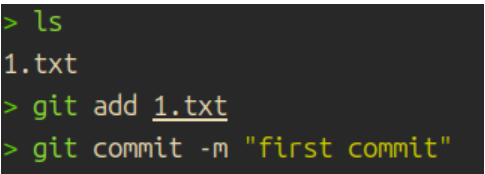
第一步,新建一个文件(就是准备一个要加入到git版本库的文件)
第二步,使用git add,让这个文件添加到git仓库。这一步可能不会有任何提示,但是这就说明成功了。
第三步,使用git commit -m ‘xxx’,提交修改
简单解释一下
git commit命令,-m后面输入的是本次提交的说明,可以输入任意内容,当然最好是有意义的,这样你就能从历史记录里方便地找到改动记录。
如果提示以下内容:
1 | 作者身份未知 |
就运行git config --global user.email "you@example.com"设置用户邮箱,运行 git config --global user.name "Your Name"设置用户身份。因为每次提交都需要知道到底是谁提交的。当然,对于身份的验证,肯定有对应办法,学习到后面就知道了
这样就不会失败了,会提示:
1 | [master (根提交) 064bae7] first commit |
这就说明成功了。需要注意,这就类似于一个容器,先Add添加进去,再commit(可add多个文件,一次性commit)
所以这也是add和commit分开的原因。
本地仓库–初步领略她的魅力
现在想必大家都学会了怎么简单用git,接下来就领略git独特的魅力
首先我们修改一下上文add的文件,但是并不上传,然后输命令git status看看会发生什么事情
1 | > git status |
我ubuntu是中文环境,因此内容是中文,假如是English,实际上差不多,主要是提示我们:
- 当前在哪个分支(后面会了解)
- 是否有文件被修改,和对应的git提交情况
假如我们想要了解到底修改了什么内容,则可用git diff(对于二进制文件,最多提示文件不同)

如上所示,我们新建了几行,他会打印出来。这时候我们就可以放心提交了,假如我们输入git add,这时候git status会变化为:
1 | 位于分支 master |
commit之后,status会提示:这是一个干净的工作区,意思是没有文件被修改了,什么都很美好。
版本回退
git一个功能就是版本回退,每一次git commit都相当于游戏的新建存档点,我们可任意读档重来。
现在我们想要回退版本,为了确保不会回退错,我们使用命令git log查看提交日志
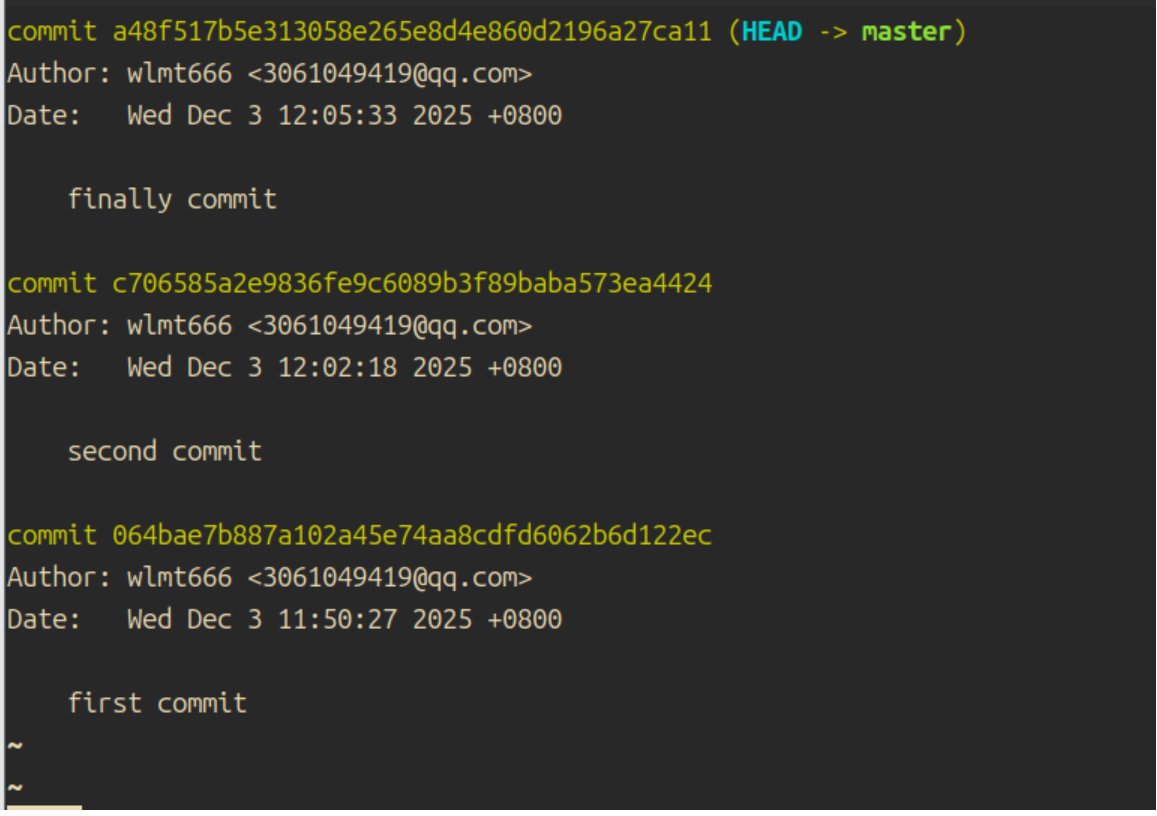
可看到,我一共提交过三次commit,每一次commit相关的说明都已经附加在了下方(比如First、Second),相应的还有作者和日期,便于我们查找对应的分支。加上参数:pretty=oneline只会显示commit id和对应的注释,更加简洁。注意,commit id这样设计是为了避免多人用一个id的重复情况。每个人的应该是不同的。
现在我们想要退到某一个分支,该怎么操作呢?
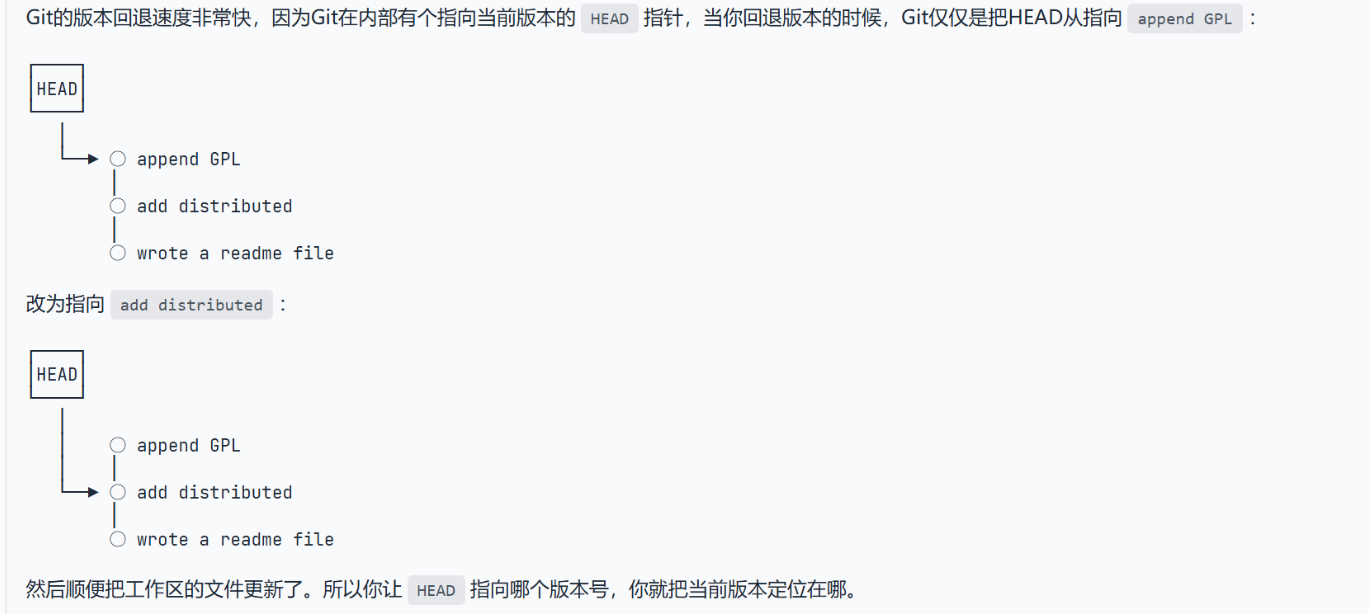
首先,Git必须知道当前版本是哪个版本,在Git中,用
HEAD表示当前版本,也就是最新的提交1094adb...(注意我的提交ID和你的肯定不一样),上一个版本就是HEAD^,上上一个版本就是HEAD^^,当然往上100个版本写100个^比较容易数不过来,所以写成HEAD~100。
这里认识到一个新的命令 :git reset他接受以下三个参数:
| –hard | –soft | –mixed |
|---|---|---|
| 上一个版本的已提交状态 | 上一个版本的未提交状态(最新版本的文件会变为”暂存“也就是git add后) 再次提交就是新版本,相当于重写C版本 |
上一个版本的已添加未提交状态 |
我们用hard,后面跟上hard^^或者hard~2就能恢复到我们的第一次已提交状态
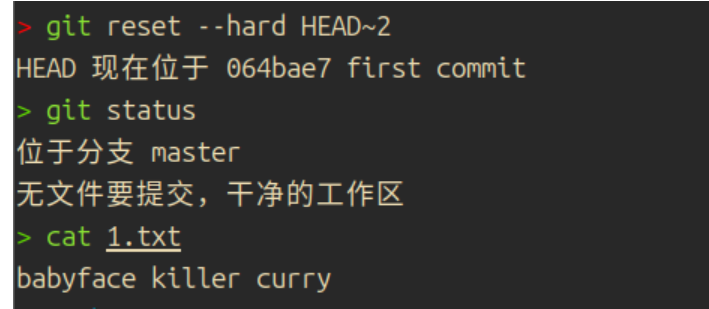
这时候看git log,已经只剩下一个log了。想回退回去?hard后面除了跟HEAD,还能跟commit id(前几位即可,能唯一确定一个commit就够了)
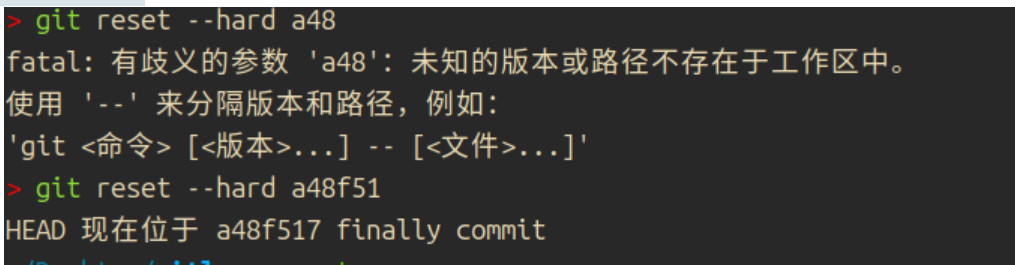
但是id至少要输入4位才可以!一般7位够用,我这里六位就确定了。看status,显然这是已提交的状态。
有的人可能会沮丧地找commit id,不要灰心!git开发者显然考虑到这个问题,所以设计了另一个命令:git reflog可查看我们执行过哪些git版本控制命令,我们在这里面能找到commit id

补充一点,为啥git版本回退这么快:图是偷的廖雪峰大佬
工作区和暂存区
上文的表格提到了暂存区,接下来就来说一下
我们可简单理解暂存区类似于缓冲区,每次git add,只不过是把文件存放在了暂存区,之后commit一次性提交。
在.git文件夹,就有两个重要的东西:一个是暂存区,一个是分支(后面会说到),这个分支额外有一个指向它的头指针HEAD。
大概就是这样子的结构:下图的master是默认分支master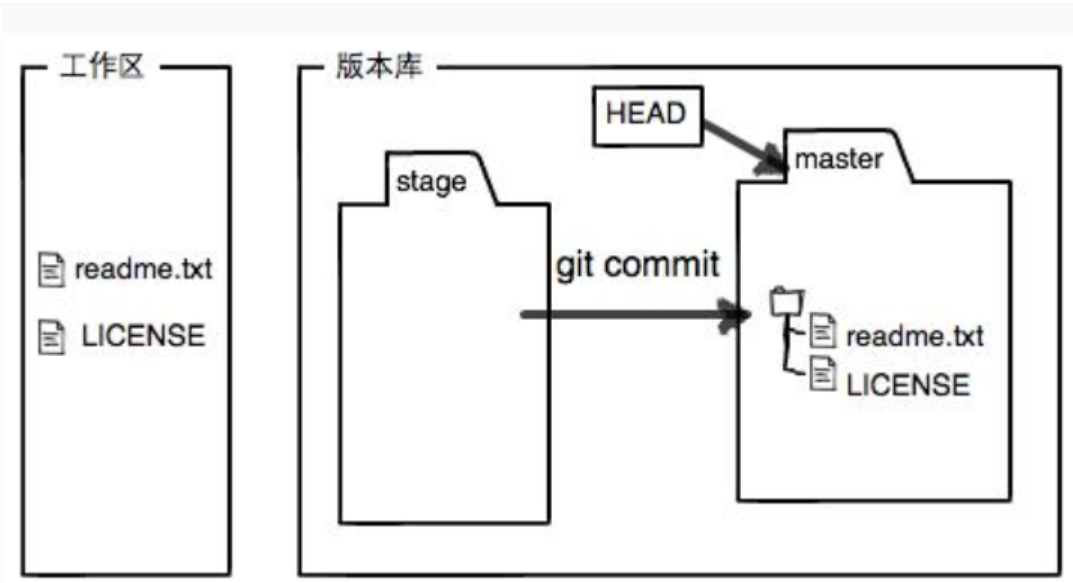
管理修改
现在有一个特别重要的概念:管理修改。
git严格意义说管理的是修改,而并不是文件。什么是修改?文件的上传,删除,文本的字符更改,等都是修改。
这需要结合上文的暂存区理解,就是修改必须提交在暂存区,commit后才能是修改后的文件,假如git add后,再次修改了那个文件,那只能说是只提交git add后的文件,下面做一个实验:
首先新建一个2.txt,内容随意。
接下来git add,然后修改txt,然后再commit,我们这时候看状态:

还是修改!也就是说只是把暂存区的修改提交了而已。解决办法也很简单,再次git add修改的文件,或者干脆先commit一次再commit一次
撤销修改
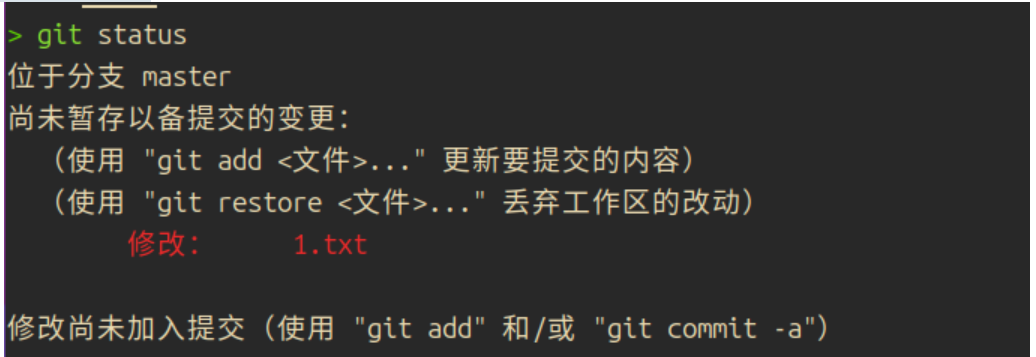
看,她提示我们只需要用restore(git restore)就可以丢弃工作区的改动
实际上,checkout(git checkout)也可以,总的来说,这两个命令适合还没有放在暂存区的修改。
假如修改已经放在了暂存区,就可以采取另一种办法
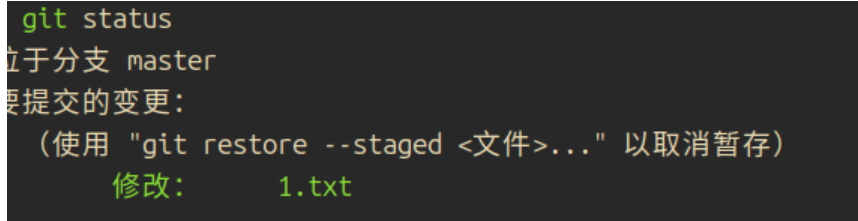
我们可按照他的提示,用这个命令取消暂存,再用上文提及的办法
也可以采取另一种办法:
git reset HEAD <file>
这样可直接撤销修改。暂存区的文件也不见了。
如果已经commit了,那只能回退版本了。
总结一下:
1.不在暂存区,用git checkout或者git restore
2.已经放在暂存区,用git reset HEAD <文件名> 或者 git restore --staged
3.已经commit,版本回退
(上面修改只是针对于本地,假如修改已经推送到远程,情况会有所变化,后文再提及!)
删除文件
假如我们直接在工作区删除,不出意外git status会提示我们哪些被删除了,就和下面一样:
1 | 位于分支 master |
想要在git也删除,则需要git rm <文件名>
如果工作区误删,则可通过git checkout --文件名进行还原
(checkout本质是用版本库里的版本替换工作区的版本,上文checkout删除修改的原理也显而易见,版本库没有存储修改,自然替换后就没了修改,大家结合管理修改这一节的内容理解理解)
远程仓库–初探git魅力
现在我们只是本地仓库玩的很溜,但是远程仓库却并不知道,这也妨碍我们进一步了解github、gitee等在线平台。
首先需要注意一点,github支持ssh协议,通过这个来确定我们的身份,因此我们需要先生成密钥,然后在github配置,才能进行通信。
本地生成密钥文件:(ubuntu为例)
ssh-keygen -t rsa -C "YOURS@EMAIL"
我们只是个人使用,不必关心密码等复杂操作,一路回车即可。会生成一个.pub公钥文件,这个我们要放在github上,另一个是私钥,保存好!
随后我们进入github,点击New SSH key把公钥输进去就好,这个是我的博客的公钥。
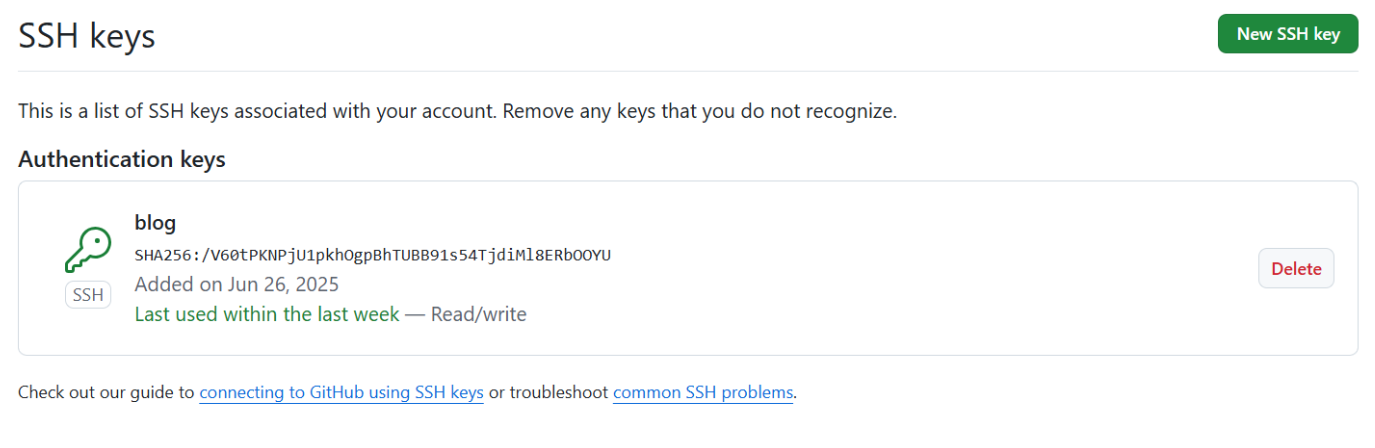
随后点击Create a new repository,搞一个云仓库
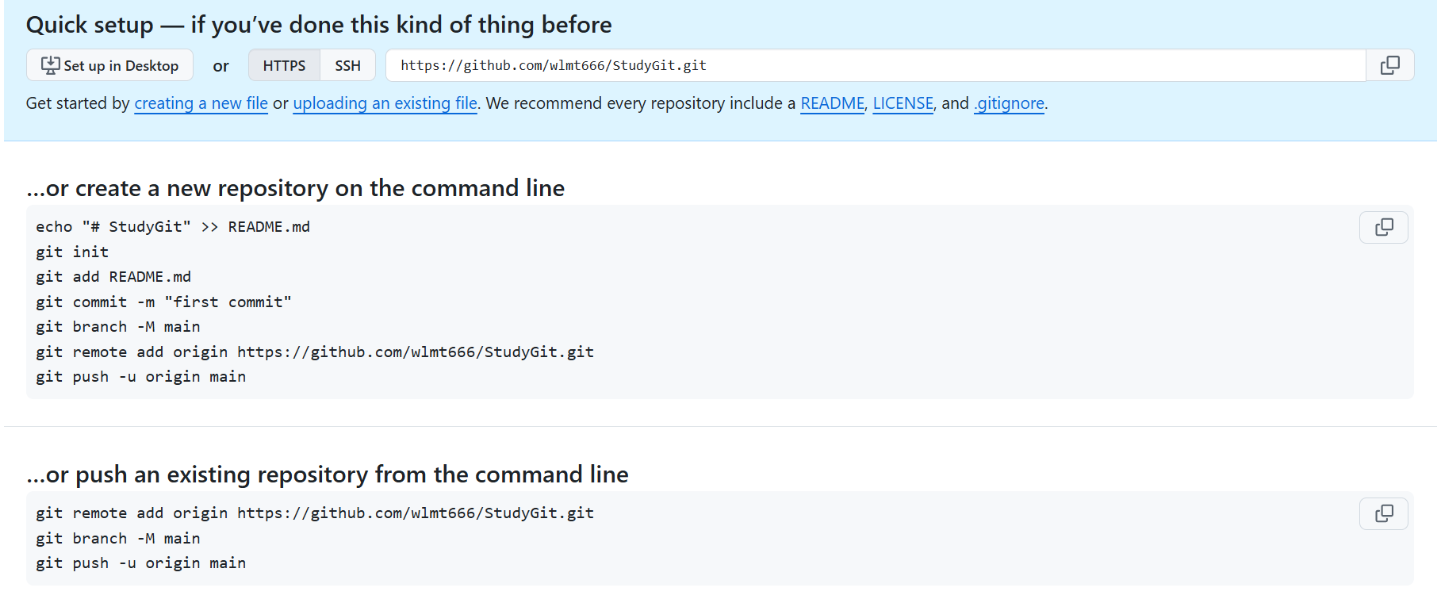
他就会教我们怎么把本地的仓库放在github,我们已经有一个仓库在本地,选择下面的那种方法即可。
origin是一个默认值,因为关联一个远程库时必须给远程库指定一个名字,origin就是约定俗成的。首先运行这个代码,添加远程仓库
git branch -M main和分支相关,我们可以先不输入这个命令
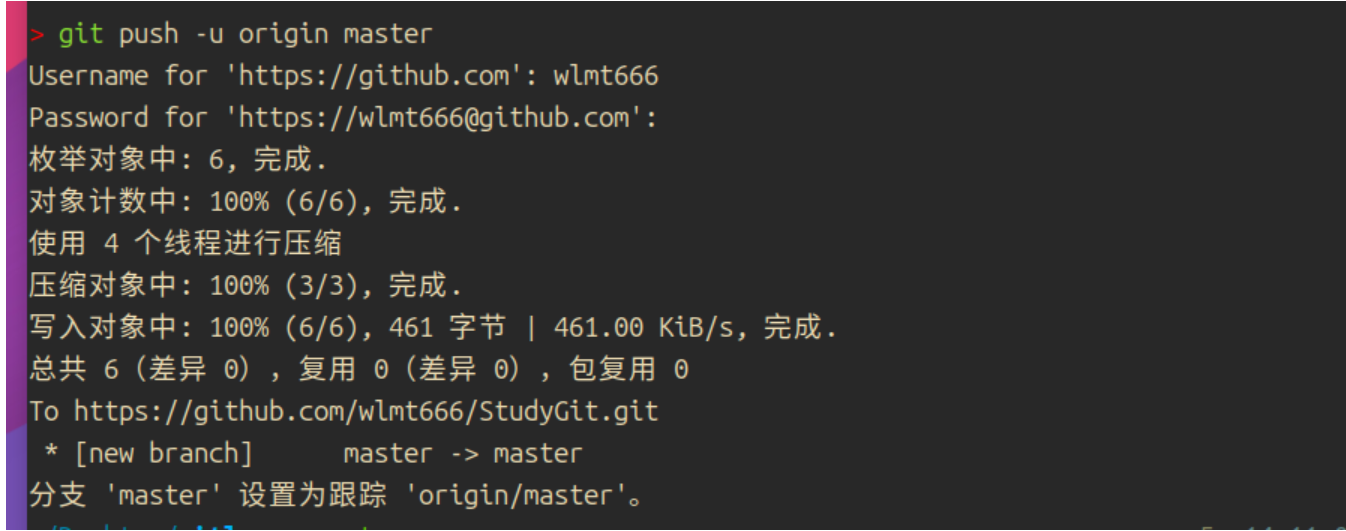
接下来输入 git push -u origin master,这个就是推送的核心命令 origin代表远程仓库名字,master代表分支。
由于远程库是空的,我们第一次推送
master分支时,加上了-u参数,Git不但会把本地的master分支内容推送的远程新的master分支,还会把本地的master分支和远程的master分支关联起来,在以后的推送或者拉取时就可以简化命令。
注意,github现在登陆方法是,用户名输入自己的,密码需要输入token,在这里生成token!
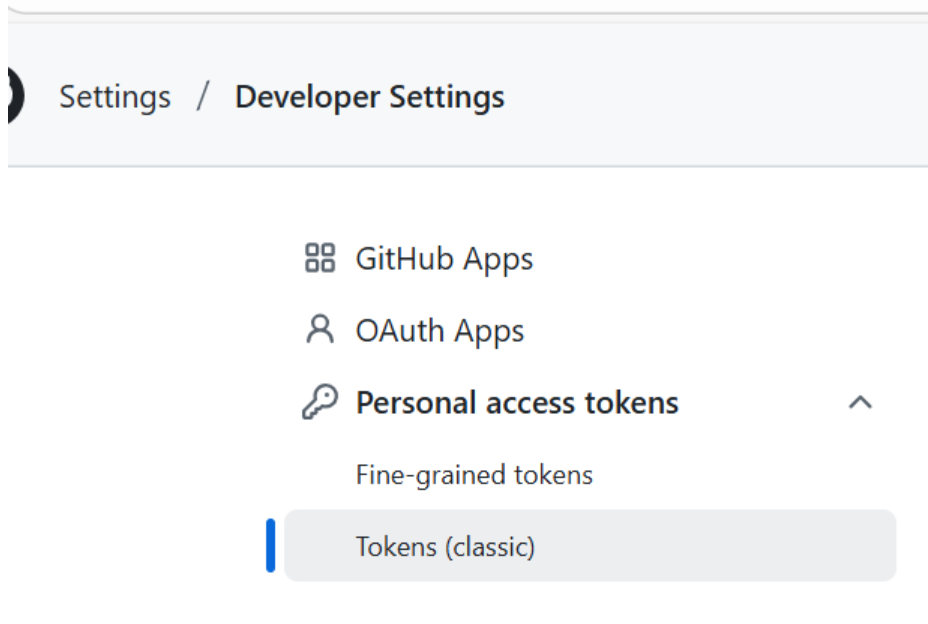
生成token不要忘记勾选repo:下面的所有内容,不然没有权限。成功之后,应当如下所示,然后我们在远程仓库就可以看到我们推送的内容。
使用git remote -v可查看远程仓库列表,git remote rm可以根据名字删除远程仓库。
克隆仓库也十分简单,git clone即可,一般在github仓库页面都给给出命令,复制即可。
分支管理
创建与合并分支
git对于分支这一块,只需要理解指针即可理解通了。
强烈建议这一块阅读廖雪峰哥的git教程,真的太详细了。我也不敢说能说明白。
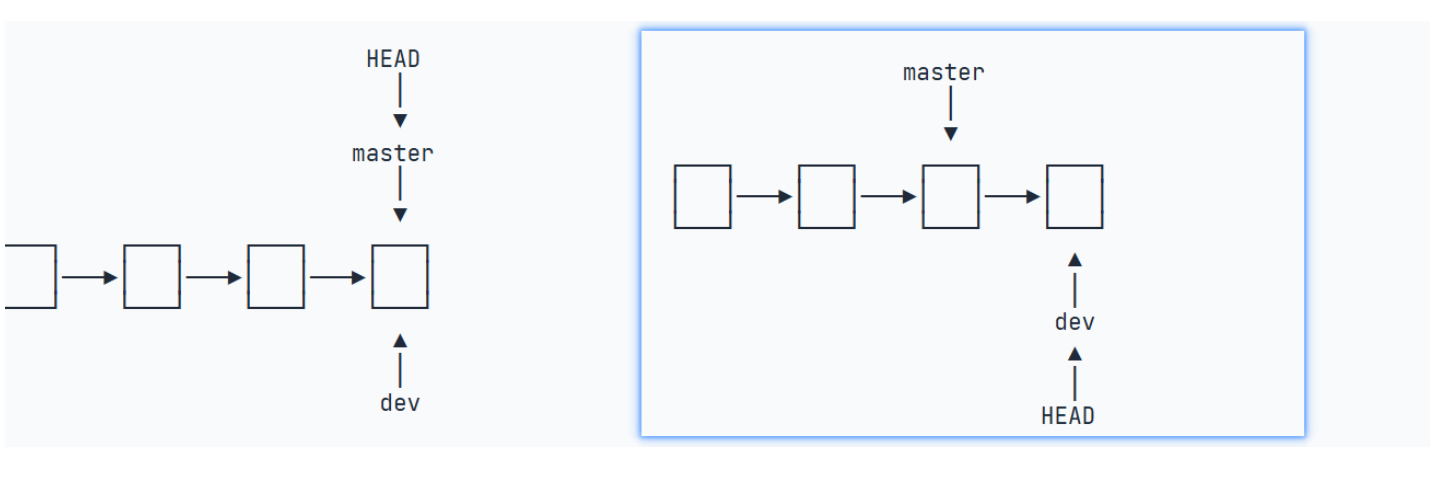
在前面我们知道HEAD指向的是master,这是因为HEAD指向的是当前分支,因为当前分支是master,所以HEAD指向的是MASTER。
因此我们只需要知道,不同的分支只是对应着HEAD指针指向的不同,即可。这也解释了git为什么不同分支切换这么容易,因为只需要切换指针就可以。
盗用廖雪峰大佬的图片:
接下来我们用具体的例子来学习git
创建分支:
1 | > git branch dev |
这两条语句相当于git checkout -b dev
删除的话也很简单,只需要branch后面加一个参数-d ,如git branch -d dev 当然不要打成-D,这是强制删除
现在我们输入git branch,就可以看到所有分支,标注*的是当前分支,如下所示:
1 | * dev |
实际上,checkout不太好理解(因为替换文件也是他)git还有一个专门来切换分支的语句,git switch。使用方法也很简单,切换到master只需要git switch master。如下:
1 | > git switch dev |
(git switch -c表示创建并且切换)
在这分支下面,我们进行新建一个文件,并将这个修改提交给dev分支。
1 | touch dev.txt |
现在切回到master分支,看看有什么变化。
1 | git checkout master |
可以看到,不同分支之间的修改互不干扰,这正是分支的魅力,可让不同的人,工作在不同的分支上,到时候只需要合并分支就好了,大家修改的代码都会整合在一起。(有冲突怎么办?后面会讲)
git merge命令用于合并指定分支到当前分支。在这个情况之下,我们只需要git merge dev如下所示:
1 | git merge dev |
这里提示我们有一个dev.txt修改被提交了,而且是Fast-forward模式。下面大家可以用删除分支命令删除一下dev分支试试。
解决冲突
上文提到了Fast-forward模式,事实上很多情况下直接合并可能会存在冲突。什么情况下会存在冲突呢?举个例子大家就知道了
我们新建一个分支,修改1.txt的第一行,并且提交
接下来,我们在master分支上,依旧修改1.txt第一行,提交
可以看到,git还会提示我们当前分支的修改超前了云仓库的修改。
1 | git switch master |
现在,我们就遇到了麻烦,直接合并会出问题。现在的架构大概如下

我们不能直接合并了。因为存在两个分支修改同一处,直接合并会报错
1 | git merge dev |
贴心的是,他还会在文件中告诉我们HEAD(即当前分支)和dev冲突在哪里,并且使用<>标注,===分割
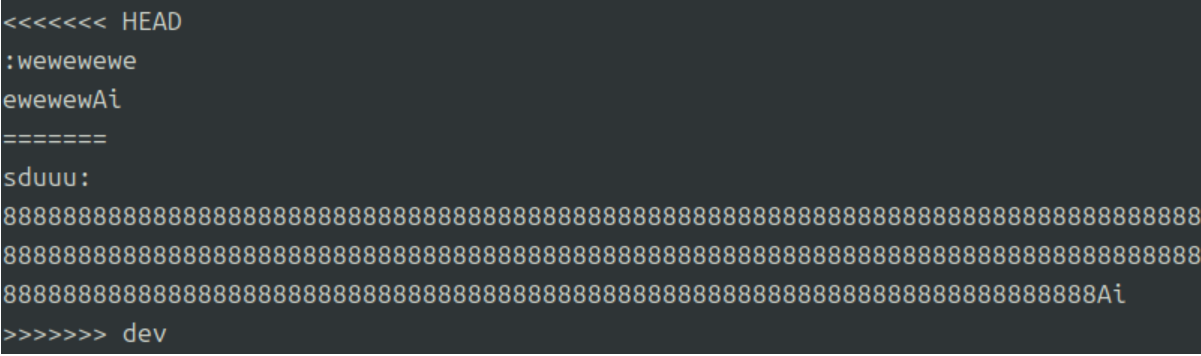
我们在这里删除,或者修改即可。总的来说就是避免冲突,这里我把HEAD修改的删掉,随后再次提交,并且合并
现在就没有冲突了。可以使用git log –graph查看分支合并图(看最左边红绿线条)

分支管理策略
前面说到的Fast-forward模式,删除分支的时候,和这个分支相关的信息也一并被抹去了。
解决办法也很简单,我们在合并的时候加上--no-ff参数即可
git merge --no-ff -m "描述" dev
这时候,分支看起来就像这样: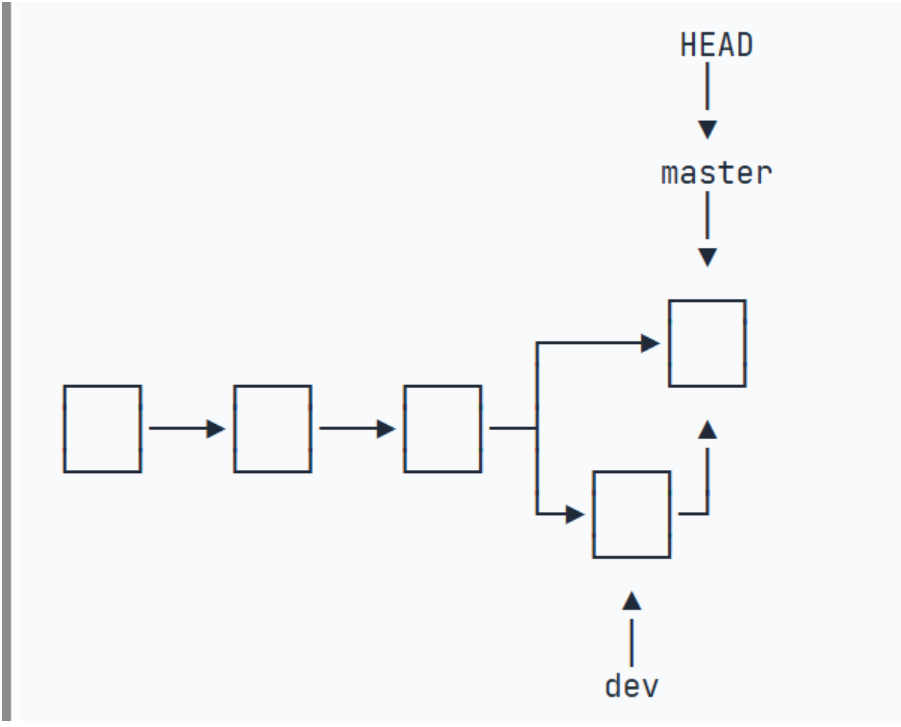
不得不说,这图片真的是太详细了!
下面是实操代码,供大家参考:
1 | git merge --no-ff devb -m "my first try" |
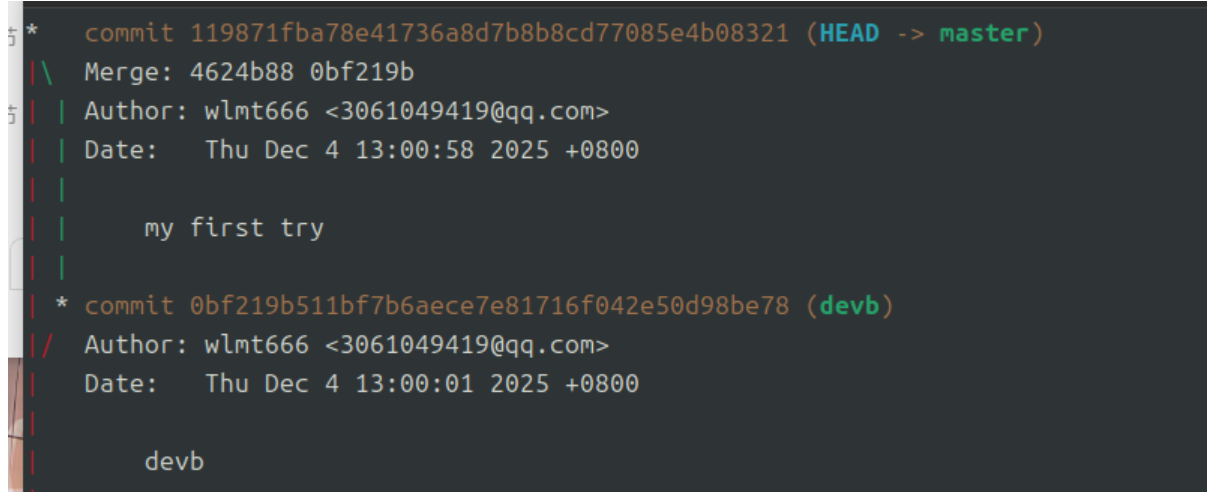
现实中,master分支一般是不能动的(只发布成品)因此开发大多在dev分支,每个人修改之后,把自己的分支提交合并到dev上面。
Bug分支
在Git中,由于分支是如此的强大,所以,每个bug都可以通过一个新的临时分支来修复,修复后,合并分支,然后将临时分支删除。
但是,现实中当然不存在这么美好的事情,就拿以下情况举例:
我们当前分支的工作还在继续,而且不能马上commit,但是现在必须新建一个临时分支,类似的这种需要临时保存当前工作区的情况怎么办呢?
现在,我们可以用git stash“储藏”当前工作区,然后我们再输入git status,惊奇的发现当前工作区已经干净得很:
1 | vi 1.txt |
恢复文件的两种办法:
1.应用–>删除
git stash applygit stash drop
2.直接pop
git stash pop
1 | git stash pop |
相应的,git cherry-pick commit号 可把某个commit的东西“复制”过来
标签管理
在哪个分支,就只能给哪个分支的commit打标签
使用命令:git tag就可以打标签。
git tag <name> 默认是给最新的commit打标签
(删除的话是 git tag -d <name>)
git tag <name> commitID给指定的commit打标签
git show <tagname> 查看指定tagname的信息
现在,我们push就可以直接输入标签了:git push origin v1.0 推送v1.0这个标签git push origin --tags推送所有尚未推送的标签
如果标签已经推送到远程,要删除远程标签就麻烦一点,先从本地删除:
2
Deleted tag 'v0.9' (was f52c633)然后,从远程删除。删除命令也是push,但是格式如下:
2
3
To github.com:michaelliao/learngit.git
- [deleted] v0.9要看看是否真的从远程库删除了标签,可以登陆GitHub查看。
使用github、gitee
github的fork是复制一份到自己仓库,我们把复制的仓库克隆到本地,如果修改了一些代码,就可以发起一个pull request给原仓库,可能人家就会接受你的修改。
gitee速度比github快(在国内)因此我们可一个仓库上传到两个平台,只要remote的名字不一样即可。
完结撒花,后面的自定义git等内容由于我暂时用不到,所以也不再更新这个。
再次感谢廖雪峰的博客,让我入门,剩下的就是俗话说的“师傅领进门,修行在个人”了